01
続けて読み取り、一度に登録できる
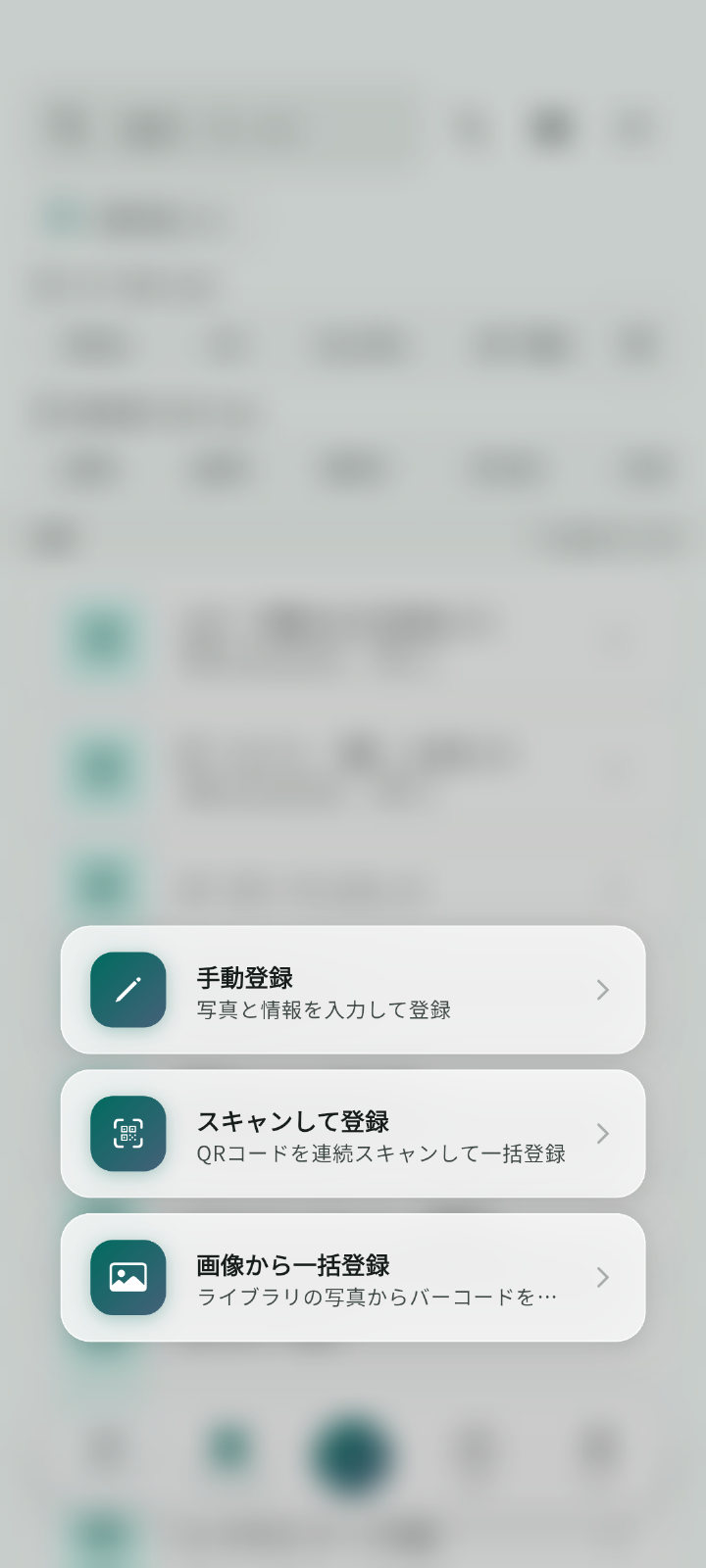
アイテムタブの追加ボタンから「スキャンして登録」を選ぶと、コードを続けて読み取り、読み取った分を一度に登録できます。連番モードを選べば「備品-001、備品-002…」のような名前が自動で付くので、1 件ずつ名前を入れずに済みます。
商品のパッケージを撮った写真があれば、「画像から一括登録」でその写真からバーコードを読み取れます。その場でカメラをかざさなくても登録できます。
あるはずの物が本当にあるかを確かめる「棚卸」が、一覧の紙と棚を見比べずに、物に付いたコードを読み取っていくだけで済みます。登録も、コードを続けて読み取ってまとめて行え、期限、数量、保管場所、タグは後から足せます。バーコードの無い物も、アプリで作ったQRコードのラベルを貼れば、同じように確かめられます。
無料で使えて、登録できる数に上限はありません。バージョン 1.0.2 から広告も表示しません。
データは端末の中に保存し、アカウントの登録はいりません。登録と棚卸は、電波の届かない倉庫や地下でもできます。
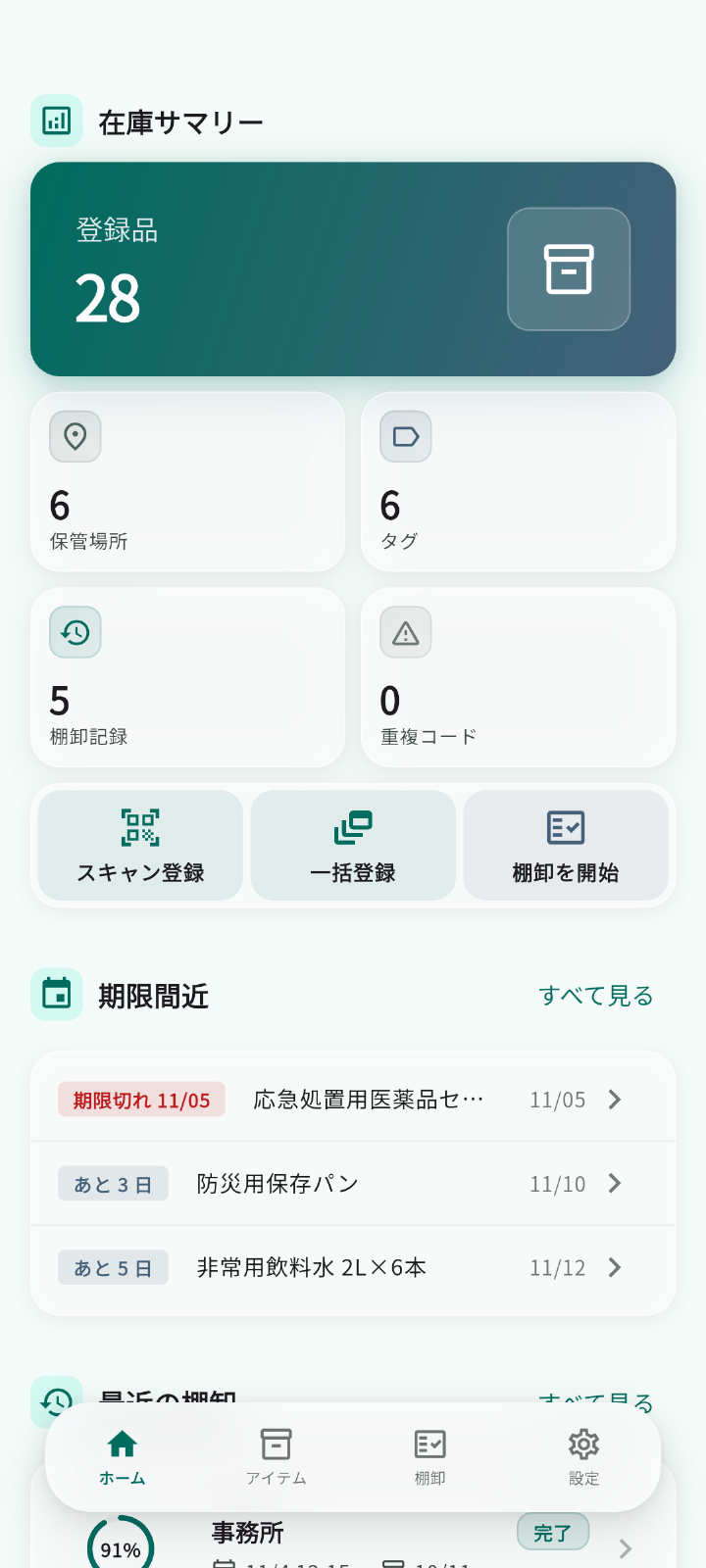
登録に必要なのは名前だけです。写真、タグ、保管場所、消費期限、メモは後から足せるので、まず全部を登録して、整理は後に回せます。
アイテムタブの追加ボタンから「スキャンして登録」を選ぶと、コードを続けて読み取り、読み取った分を一度に登録できます。連番モードを選べば「備品-001、備品-002…」のような名前が自動で付くので、1 件ずつ名前を入れずに済みます。
商品のパッケージを撮った写真があれば、「画像から一括登録」でその写真からバーコードを読み取れます。その場でカメラをかざさなくても登録できます。
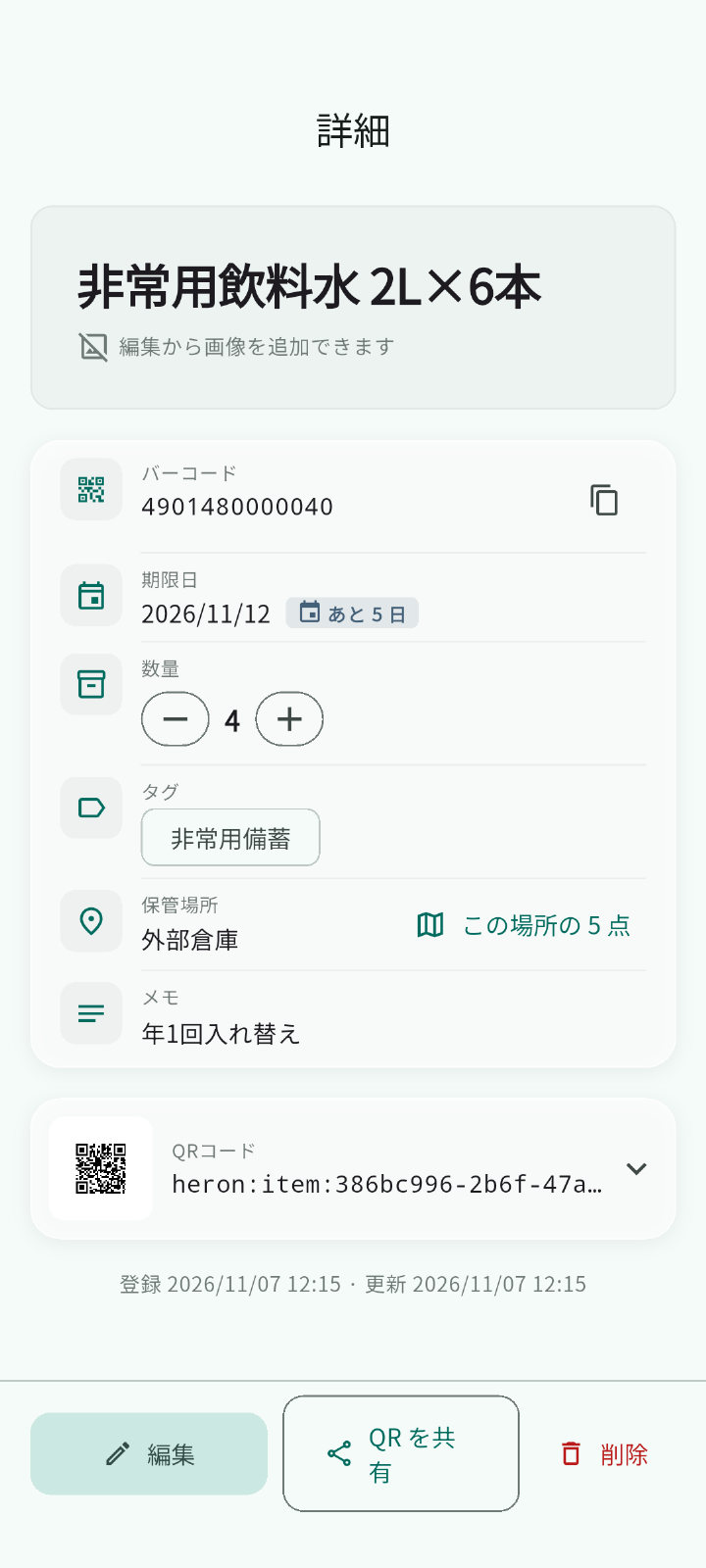
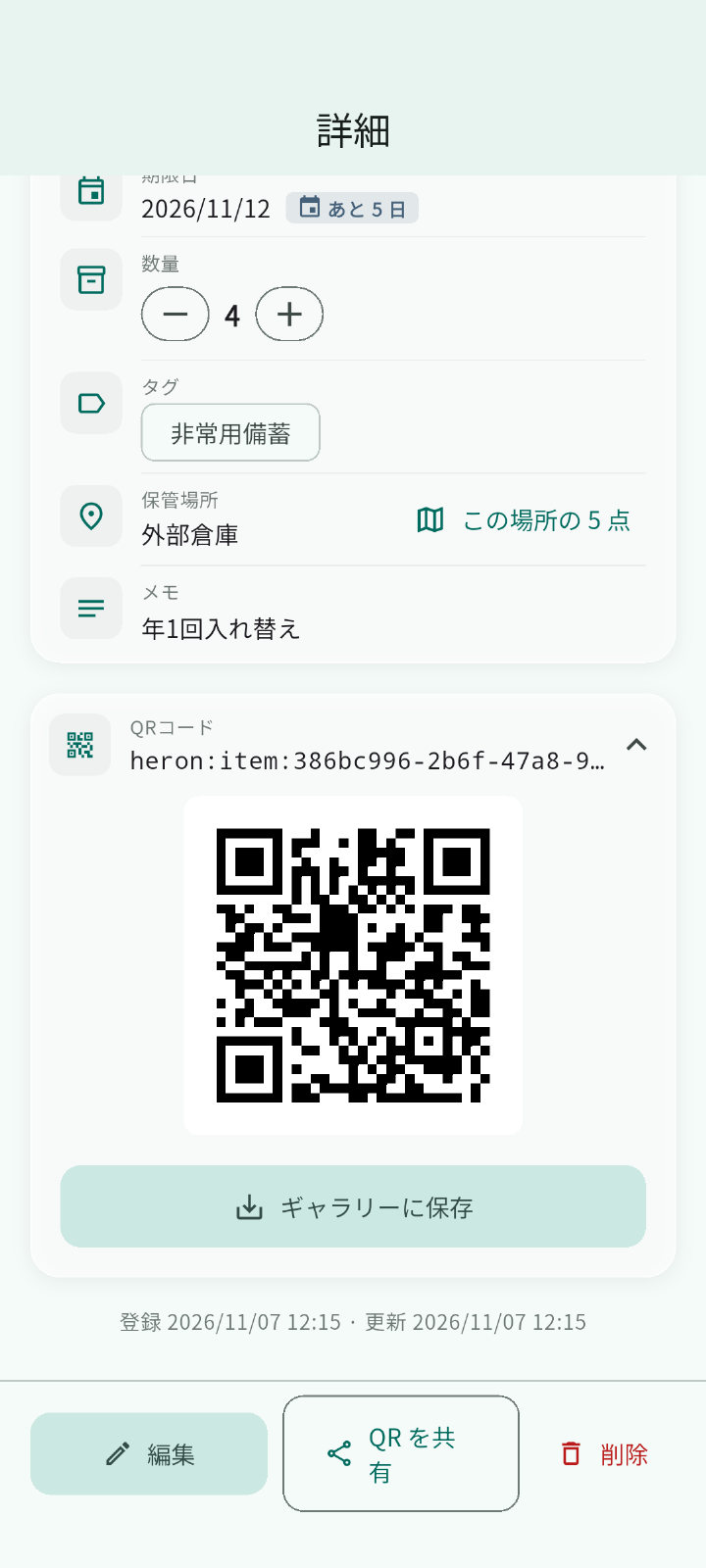
アイテムの詳細を開けば、バーコード、期限日、数量、タグ、保管場所、メモを 1 つの画面で確かめられます。使った分は「−」を押すだけで数量を直せます。「この場所の N 点」を押すと、同じ場所にある物の一覧が開きます。
棚卸を始めたら、物に付いたコードを読み取っていくだけです。読み取った物は「検出済み」になり、何件中何件を確かめたかが画面の上に出るので、残りの数がすぐ分かります。終わった棚卸は記録に残り、いつ、どの範囲を、どれだけ確かめたかを後から見返せます。
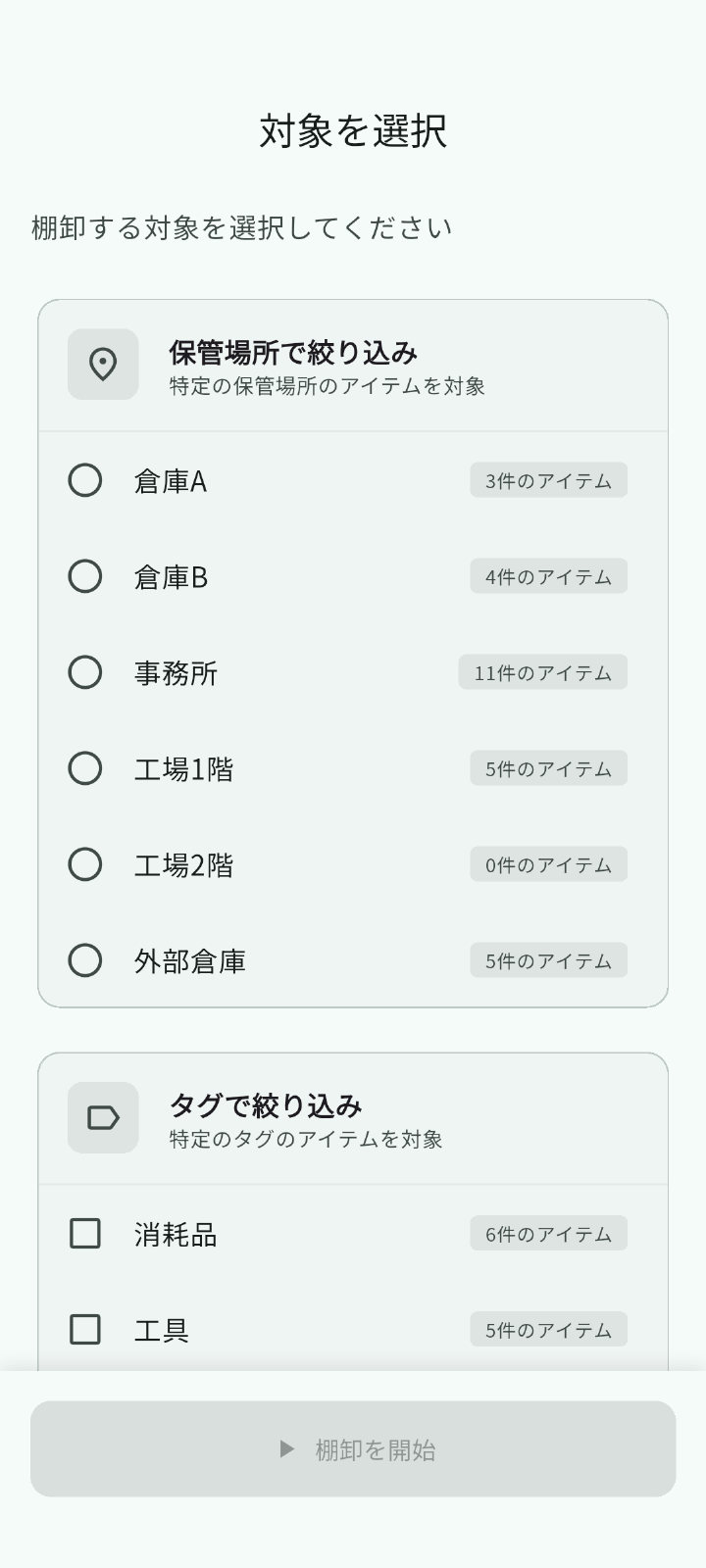
全部のアイテムのほか、保管場所やタグで絞り込んだり、アイテムを手で選んだりして、確かめる範囲を決められます。毎月同じ範囲を確かめるなら、範囲をプリセットとして保存しておけば、次からは選ぶだけで始められます。
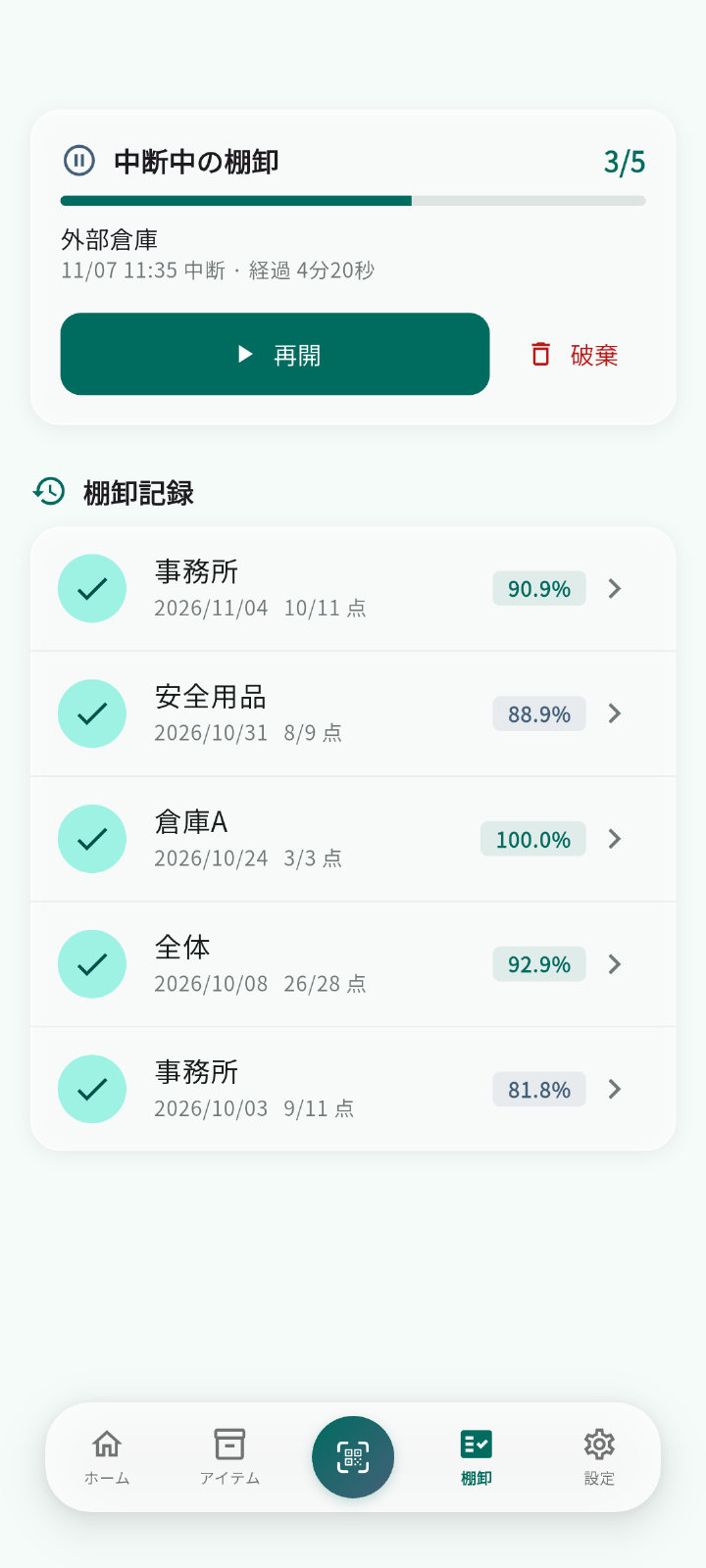
棚卸の途中で戻るときは「中断して保存」を選べば、検出済みの物と経過時間が残り、棚卸タブから続きを再開できます。休憩や別の作業をはさんでも、最初からやり直さずに済みます。ラベルがはがれて読み取れない物も、一覧で「手動で検出」にすれば、棚卸を止めずに進められます。
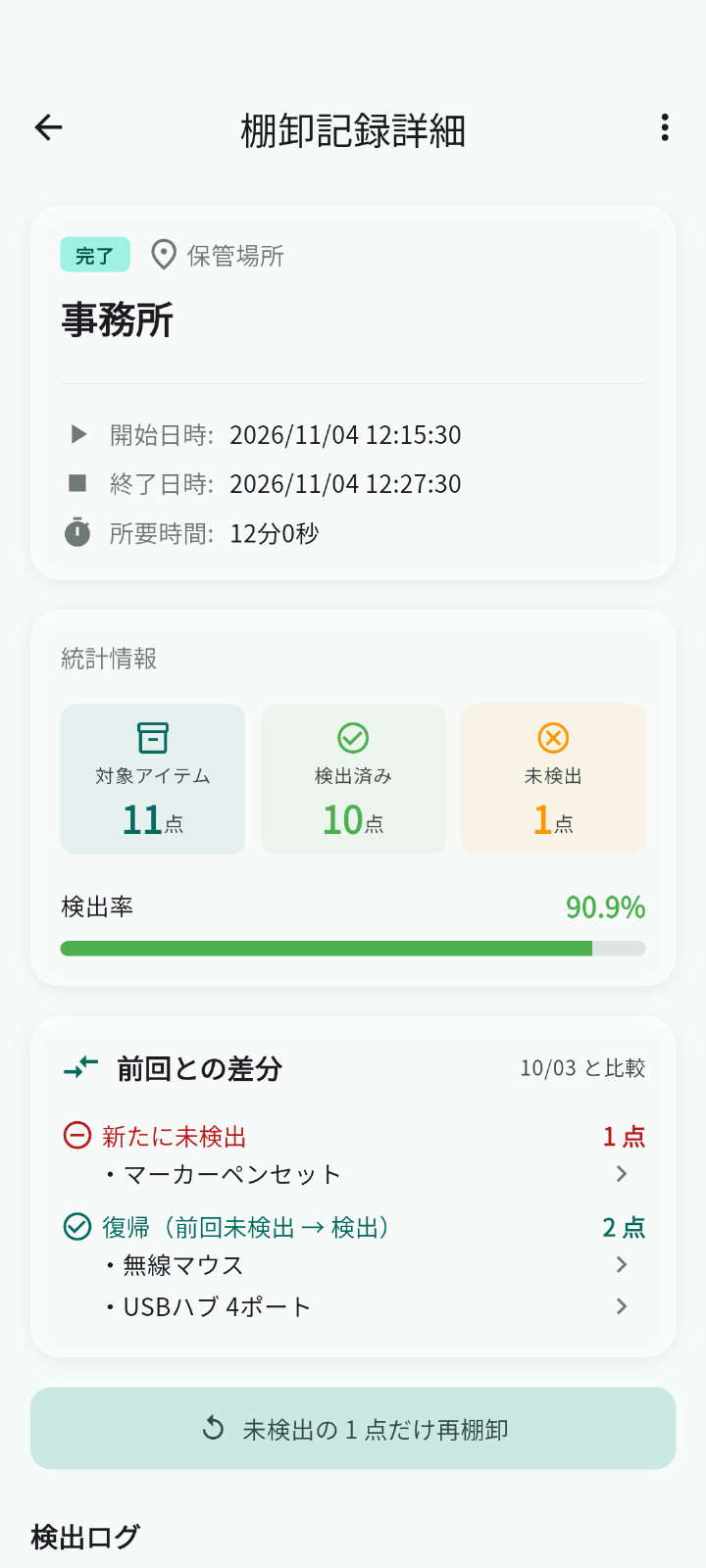
同じ範囲を前にも確かめていれば、記録の画面に「前回との差分」が出ます。前回はあったのに今回見つからなかった物、見つかるようになった物、範囲に加わった物が分かれて並ぶので、どれを探せばよいかがすぐ分かります。「未検出の N 点だけ再棚卸」を押せば、見つからなかった物だけをもう一度確かめられます。
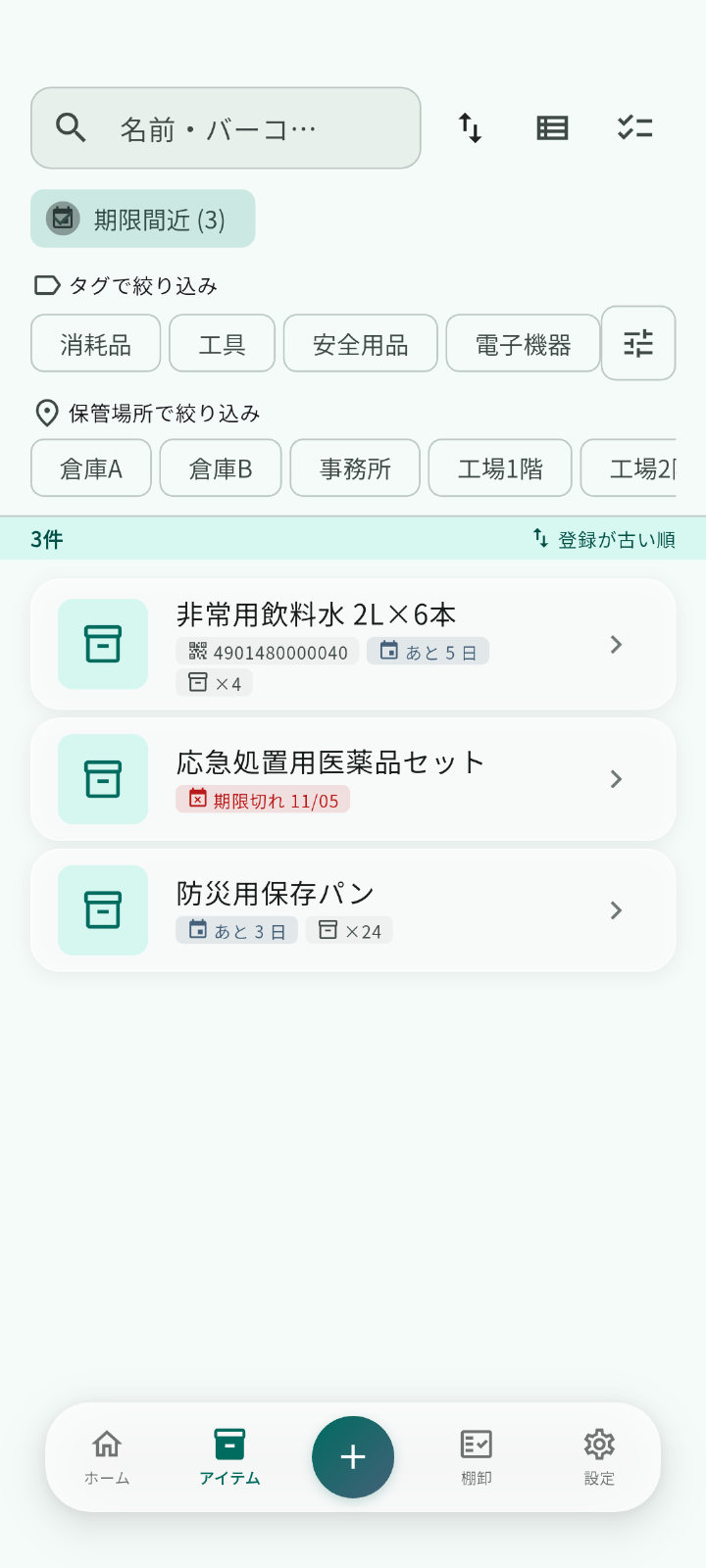
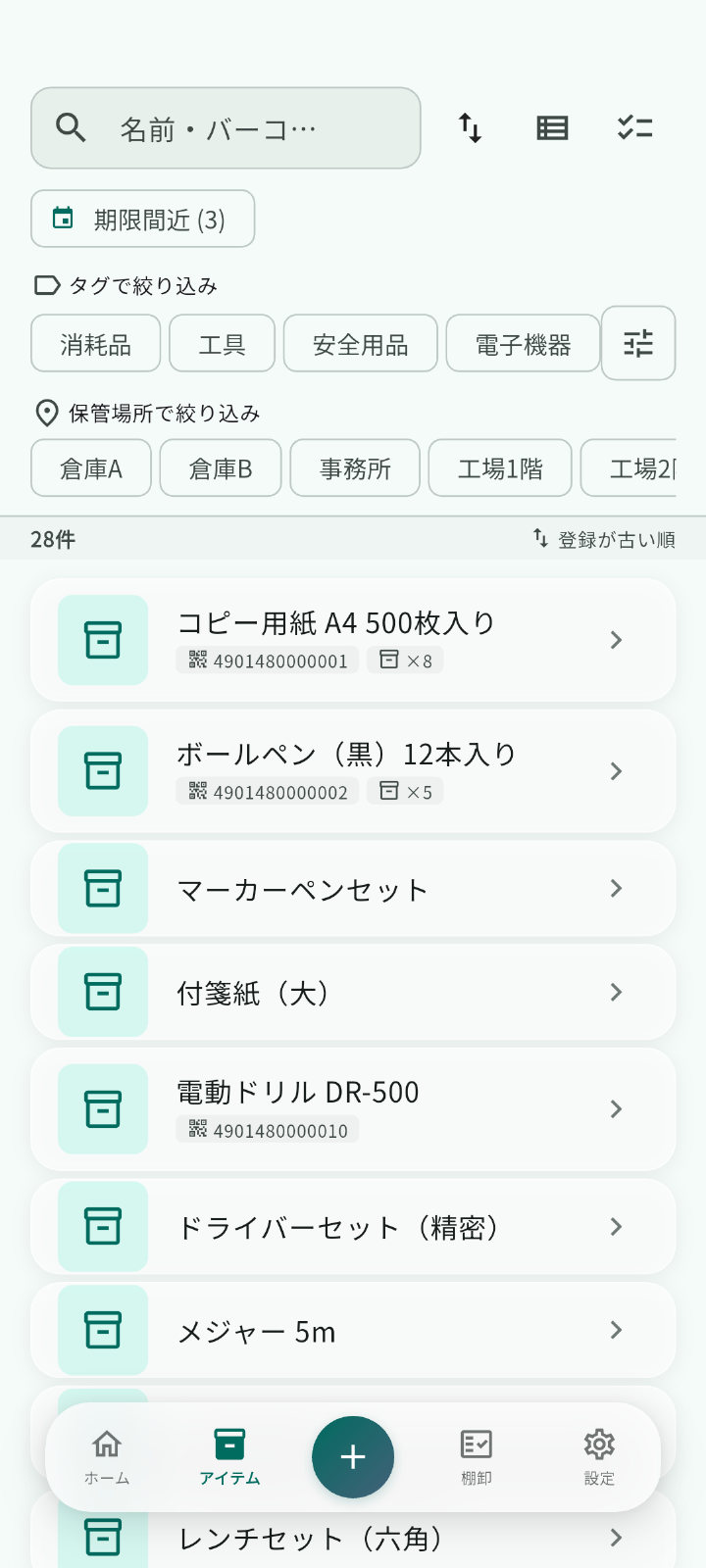
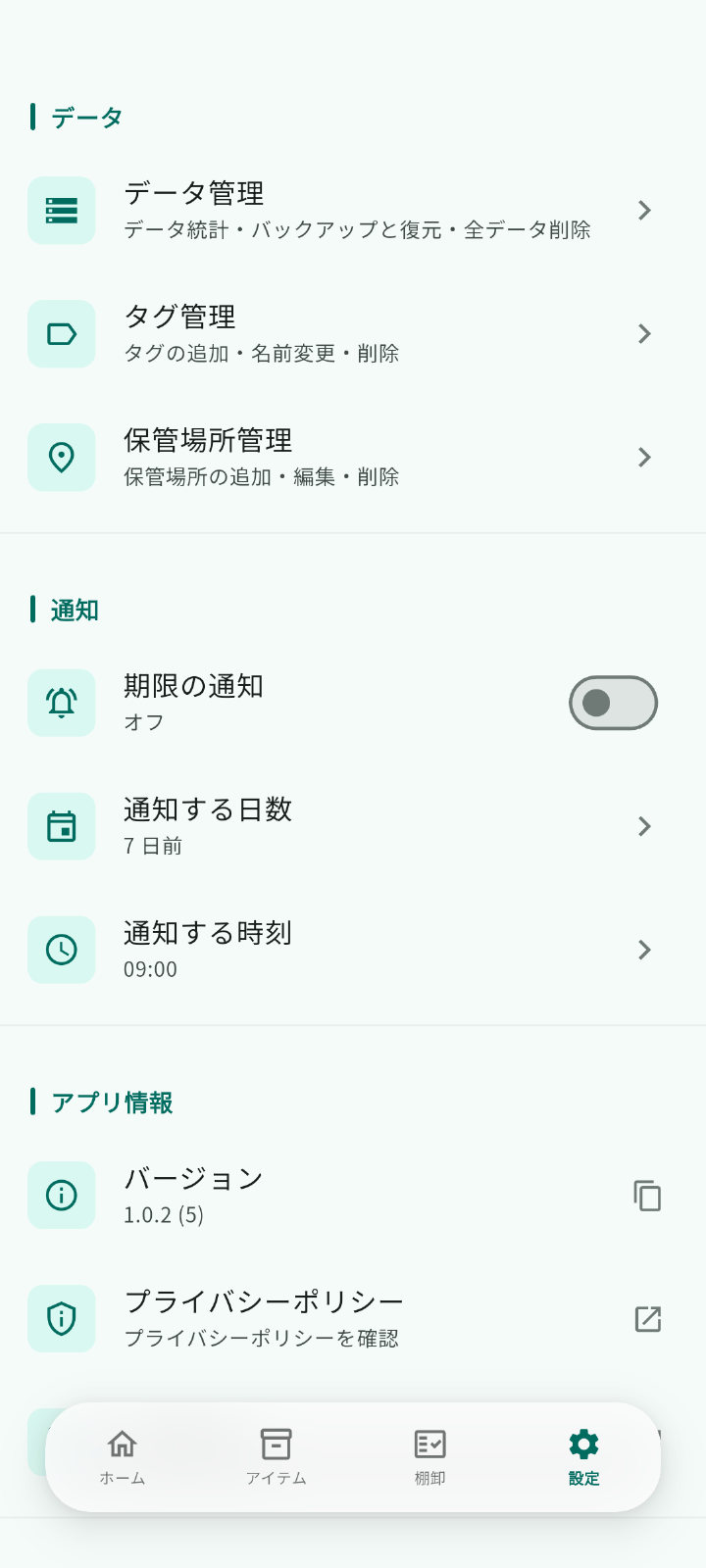
期限が近い物は一覧で色分けされ、期限間近の物だけに絞り込めます。設定で期限の通知をオンにすると、決めた日数前に知らせるので、防災備蓄の入れ替えや食品の使い忘れに気づけます。探している物は、名前やコードの値で探したり、タグや保管場所で絞り込んだりして見つけられます。
アイテムを登録すると、そのアイテムだけのQRコードが自動でできます。画像として保存して印刷し、物に貼っておけば、次からはスキャンで棚卸できます。
アイテムの詳細でQRコードの欄を開くと、QRコードが大きく出ます。「ギャラリーに保存」で端末の写真に保存でき、「QR を共有」からは、印刷用のアプリやほかの端末にそのまま送れます。
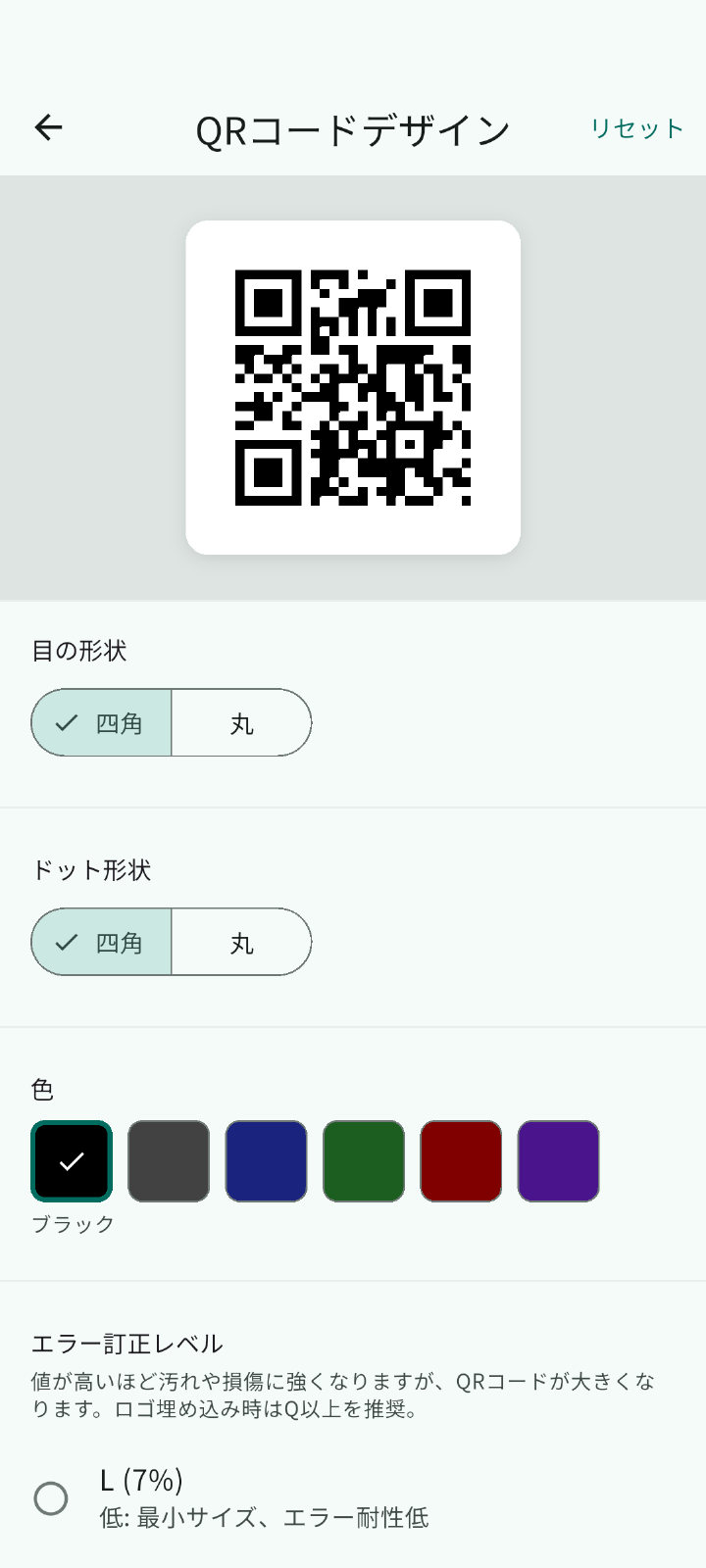
QRコードの色、目の形、ドットの形、エラー訂正レベルを選べます。汚れやすい場所に貼るなら、エラー訂正レベルを上げておくと、一部が汚れても読み取りやすくなります。
アイテムや棚卸の記録をどう扱うかと、守るための機能を次にまとめます。
アイテム、タグ、保管場所、棚卸の記録、写真は端末の中に保存し、開発者のサーバーには送りません。使われ方の集計と不具合の報告には、Google の Firebase を使います。詳しくはプライバシーポリシーに書いています。
登録、棚卸、QRコードの作成は、通信なしで使えます。倉庫や地下など、電波が届きにくい場所でも作業が止まりません。
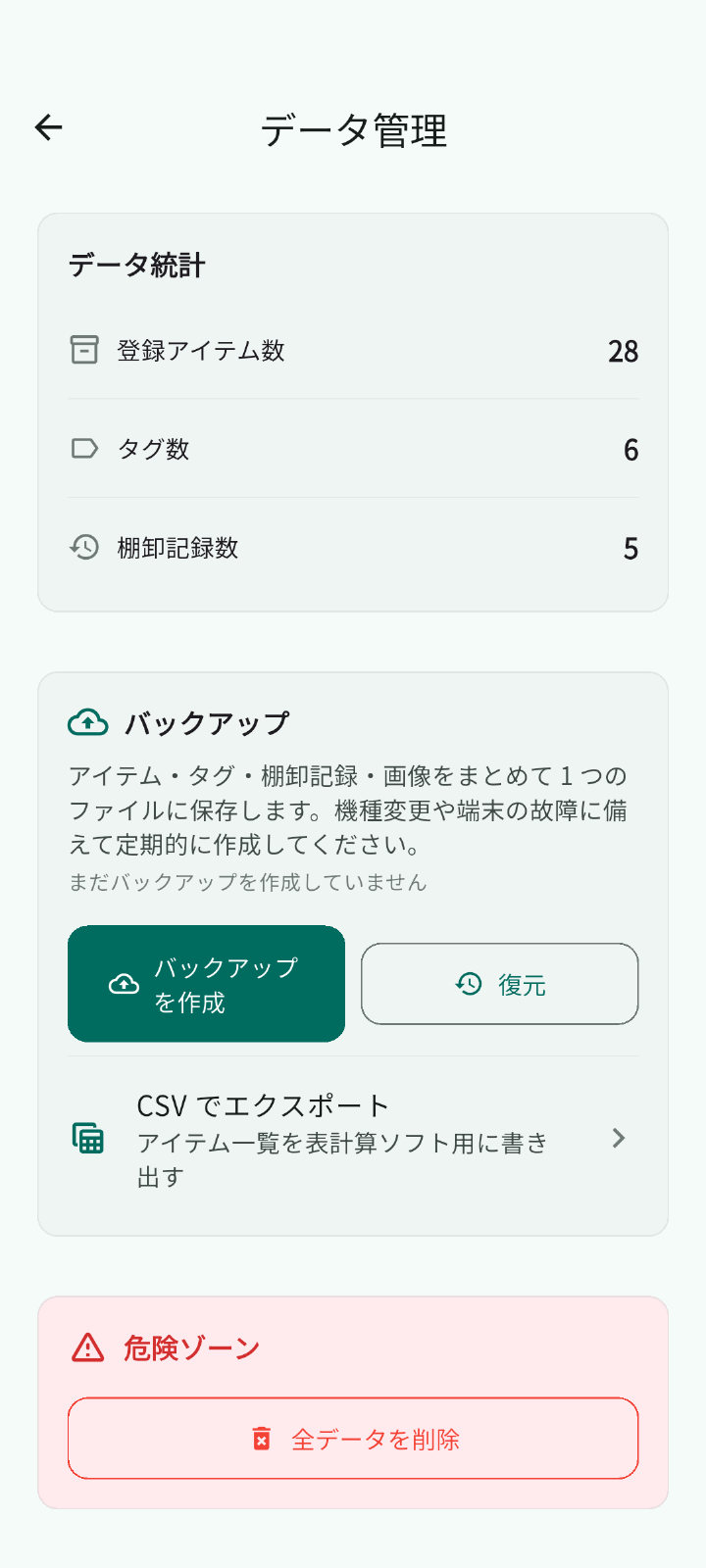
アイテム、タグ、保管場所、プリセット、棚卸の記録、写真を 1 つのファイルにまとめて保存できます。戻すときは中身を確かめてから、今のデータと置き換えるか、追加するかを選べます。
アイテムの一覧を CSV で書き出せます。表計算ソフトで集計したり、ほかの台帳と突き合わせたりできます。
アカウントの登録やログインなしで使い始められます。初めて開いた画面では主な操作を順に案内し、設定の「画面の案内をもう一度見る」からいつでも見直せます。
「何がどこにいくつあるか」を確かめたい場面で使えます。
無料で、すべての機能を使えます。登録できるアイテムの数にも上限はありません。バージョン 1.0.2 からは広告も表示しません。
使えます。データは端末の中に保存するので、通信できない場所でも登録や棚卸ができます。
設定の「データ管理」でバックアップを作成し、そのファイルを新しい端末に移して、新しい端末のアプリで「復元」を選びます。端末の故障に備えて、定期的にバックアップを作っておくことをおすすめします。
iOS 15.5 以上の iPhone と iPad、Android 7.0 以上の端末で使えます(バージョン 1.0.2 の場合)。
日本語と英語に対応しています。端末の言語の設定に合わせて切り替わります。
できません。データは端末ごとに保存します。別の端末にデータを移すときは、バックアップと復元を使ってください。